
家庭用ゲームストリーミング用のsteamリンクを設定および最適化する方法 ゲーム 21
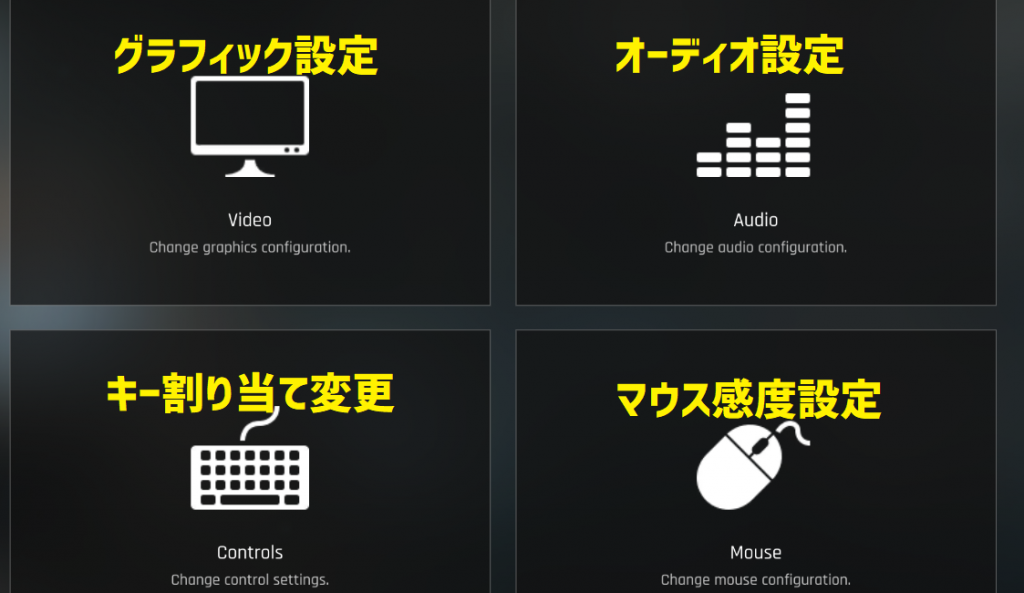
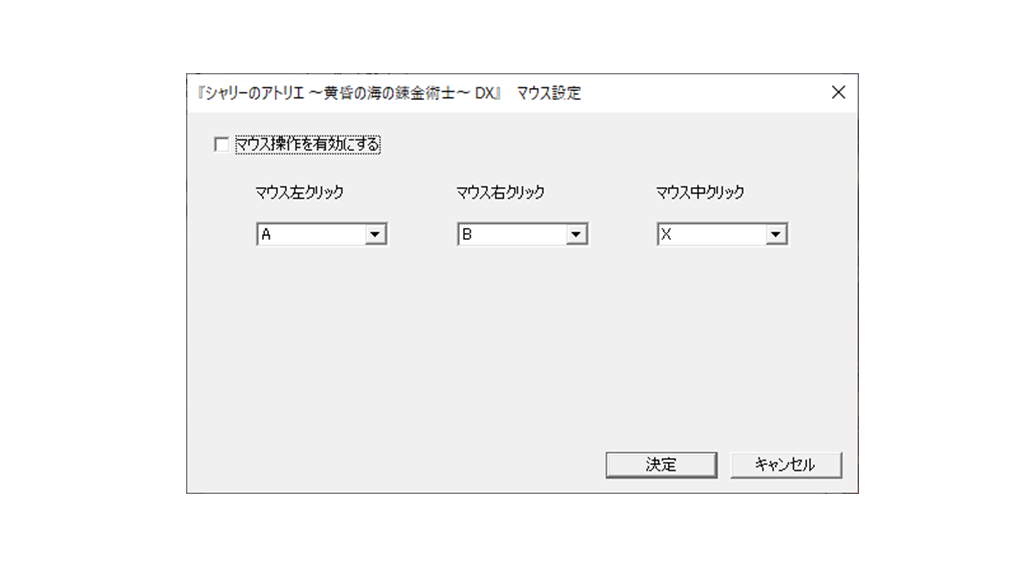
キーボードとマウス操作の準備 Steamからゲームを起動し、「Settings」の「キーボード設定」を選択します。 キーボードのキー割り当てを確認します。 「マウス設定」を選択し、「マウス操作を有効にする」にチェックを入れるとゲーム中もマウス操作できるようになります。 マウスの左クリック、右クリック、中クリック(ホイールのクリック)に対してボタン フレンドリストの設定(旧:フレンドの設定) 以前は、Steamの設定画面に「フレンド」の項目がありました。 この設定画面で、「チャットのログに発言時間を表示」「グループの通知」などの設定ができました。 SteamのUIが新しくなってからは、この設定は「フレンドリスト」という名称に変わりました。 さらに、設定画面にアクセスするには、フレンドリストに
Steam マウス設定 おかしい
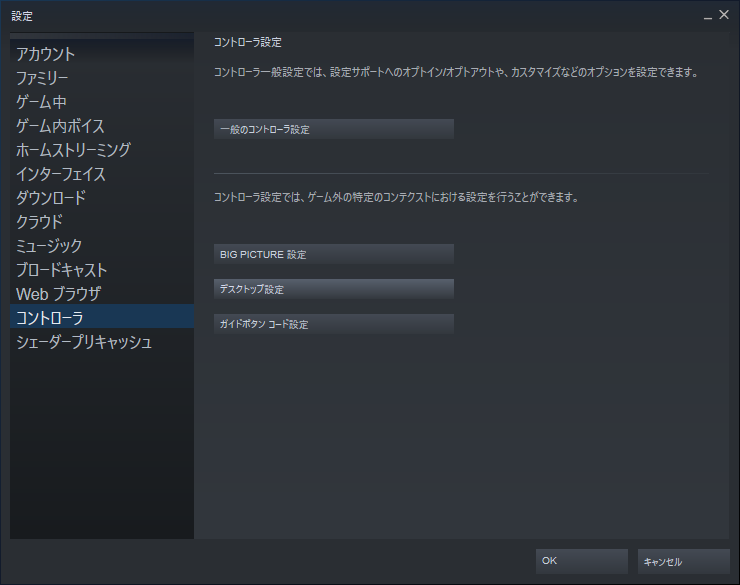
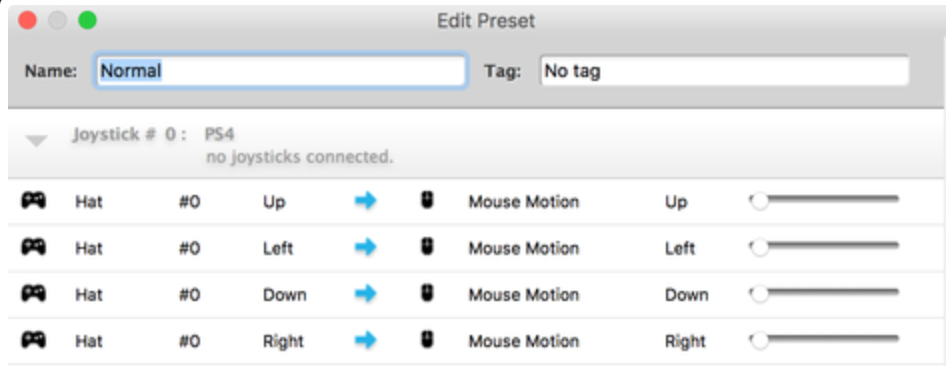
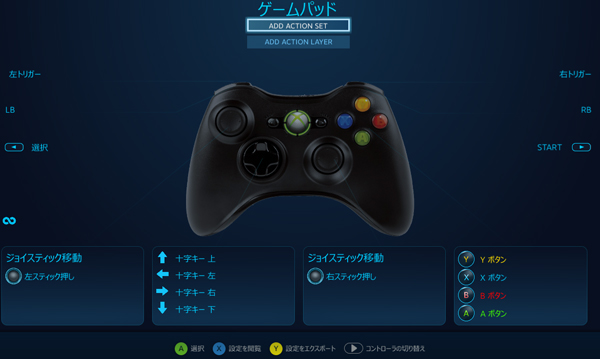
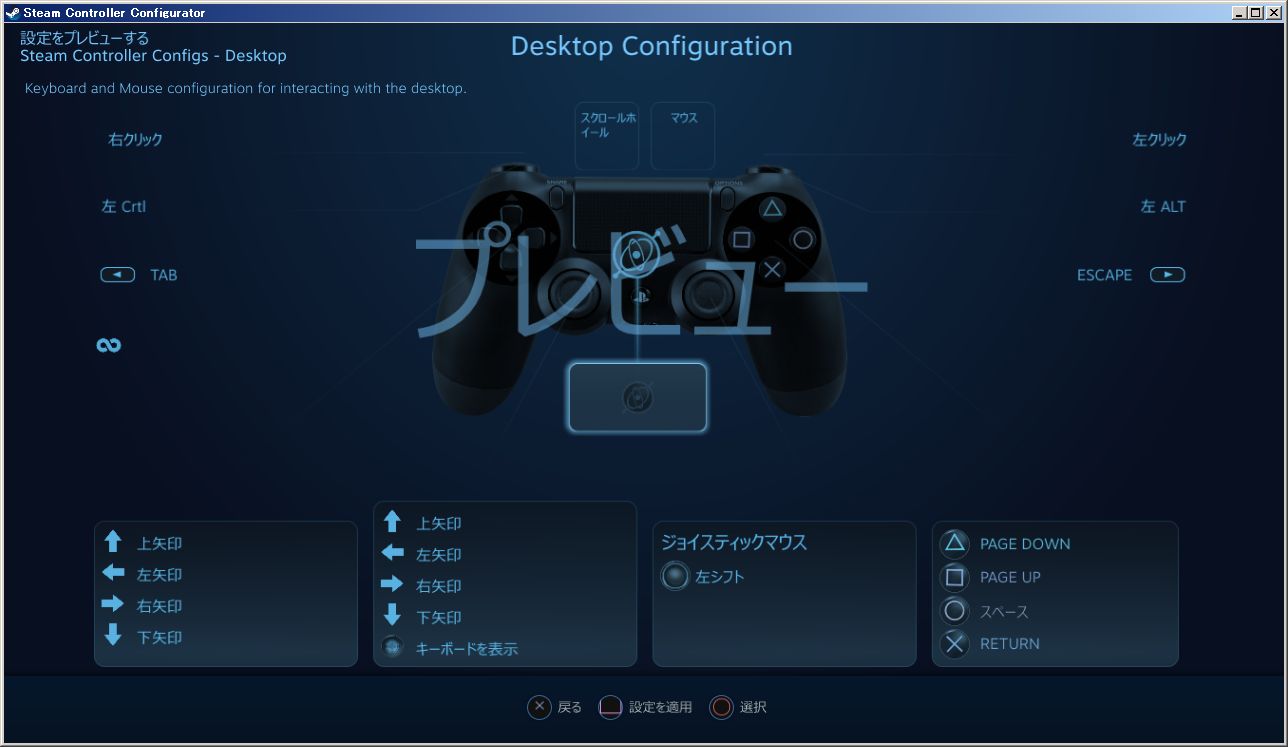
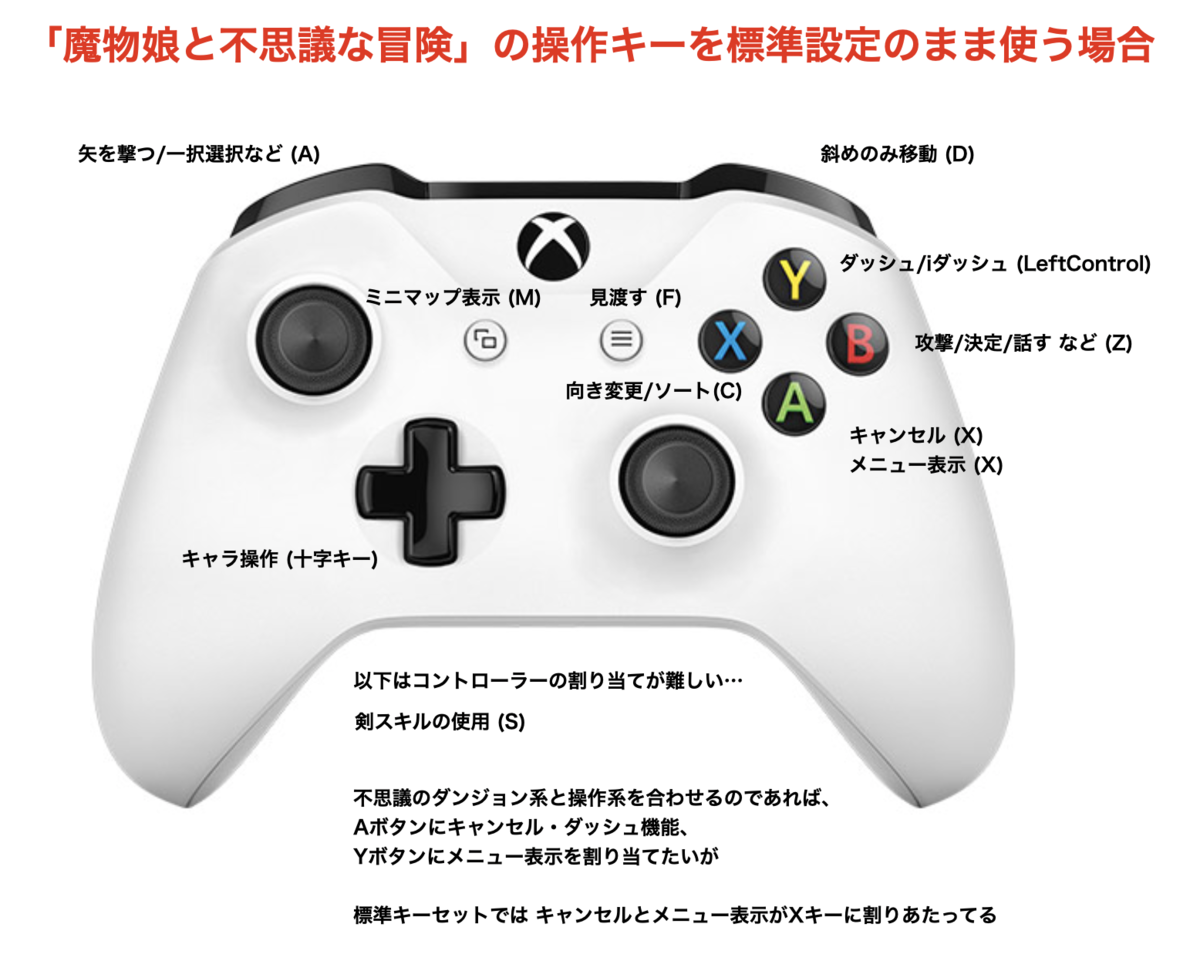
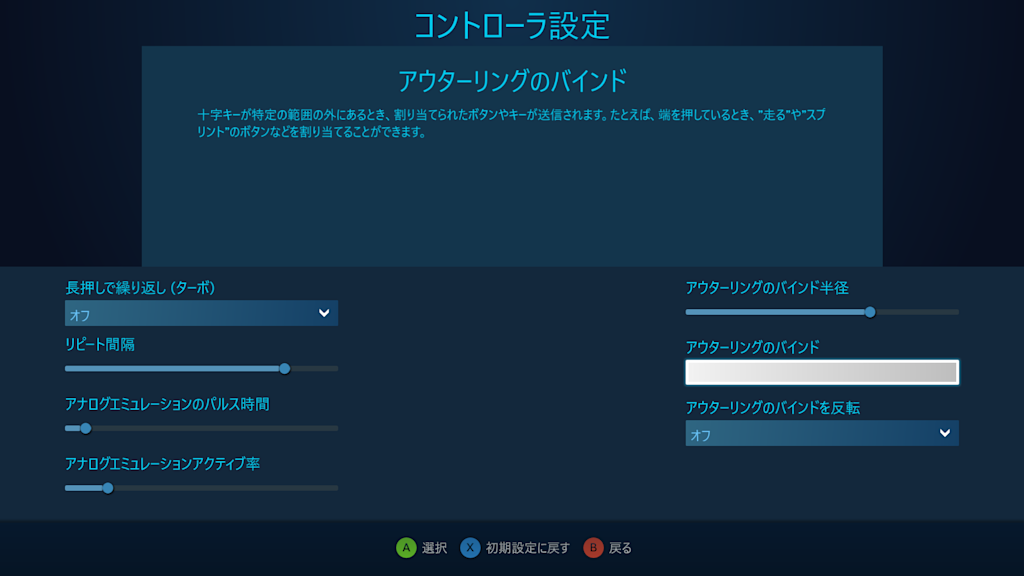
Steam マウス設定 おかしい- ライブラリからプレイしたいゲームのゲームタイトルを右クリックすると「Steamコントローラ設定を編集」という項目が出るのでクリックします。 コントローラーのボタン配置を変更する事ができる画面になりました。 ボタンの配置を変更したい場合にはマウスでボタンの箇所をクリックするとこのような画面になります。 対応するボタンをクリックする事でキー BigPictureモードは、Steamを開いて右上のゲームコントローラのようなアイコンをクリックするとアクセスできます。 コントローラ→基本設定→デスクトップ設定 設定を閲覧→推奨 の中から「Disabled」を選択し、設定を適用
ゲームパッドを使う場合のsteamのコントローラー設定メモ ブログ
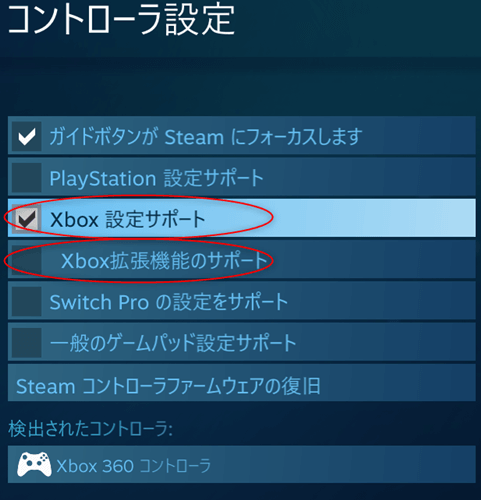
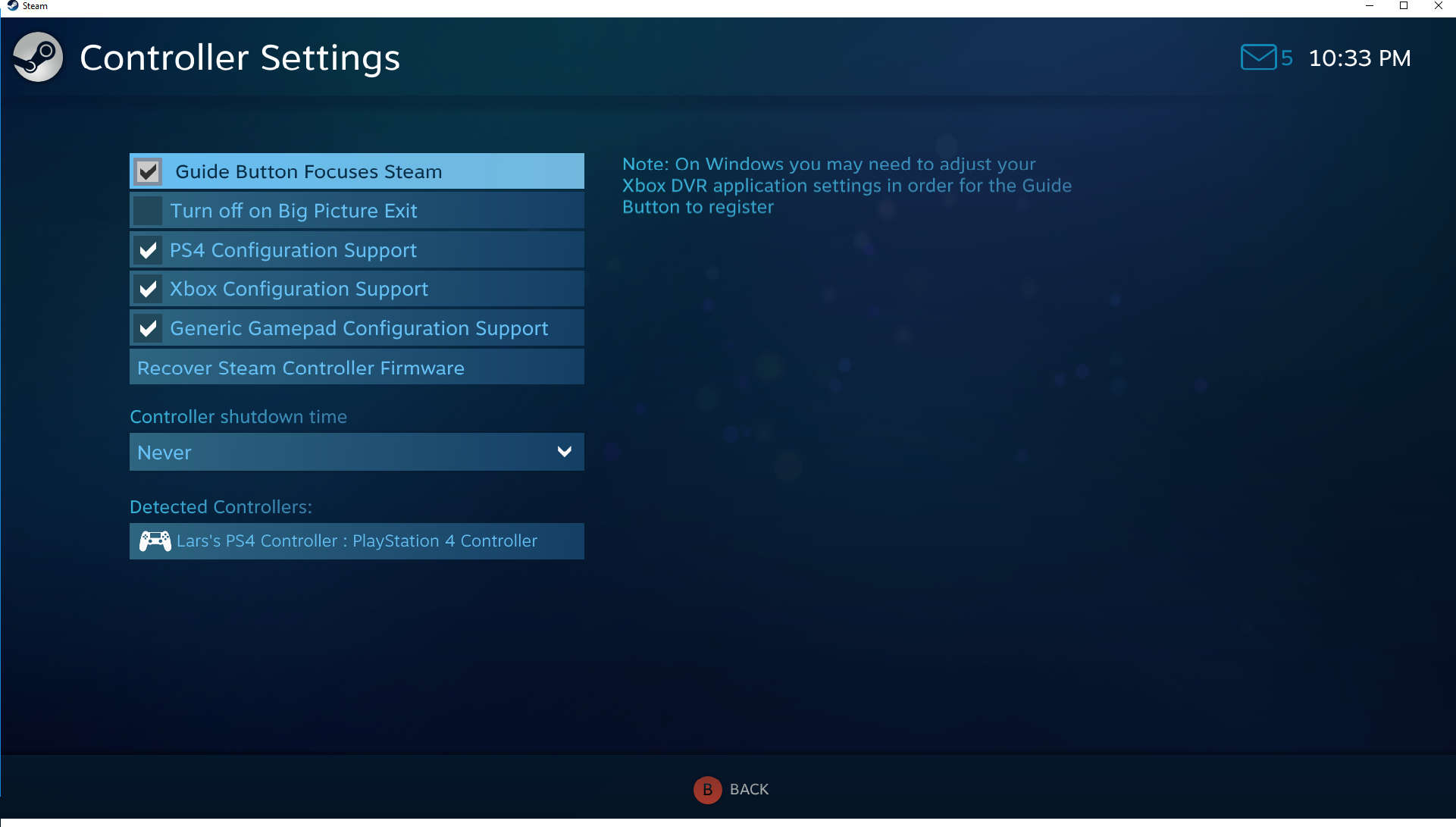
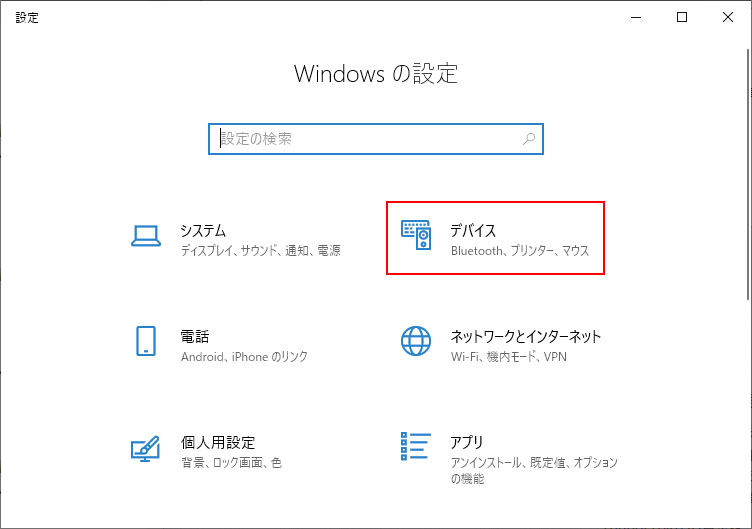
@ 342am マウスカーソルが表示されない 今日win版ソフトを購入してインストールしたのですが、ゲーム画面でマウスカーソルが表示されません。 解決方法ご存知の方教えてください。 < 1 1 > Showing 1 1 of 1 comments 起動環境設定→基本設定→カーソルモードで「ハードウェア」の方を選択すると問題は改善されます。 #1 < 1 1 > まずSteamのゲームをウィンドウモードにする方法ですが、ゲーム表示中に Alt Enter を押すだけです。 簡単すぎて、Steamに感謝ですね。 これだけでプレイしているゲームをウィンドウモードに切り替えることができます。コントローラーの選択 「Steam」を起動したところからデスクトップの Macでは上写真の「preferences」 の項目をクリックして入っていき、 Windowsでは「Settings」 の項目を選択して設定画面にいきます。 ここでは左に「Steam」の設定の項目が色々出てくるので、 「コントローラー」を選択 しクリックします。 表示された上の 「一般のコントロラー設定」 という項目を
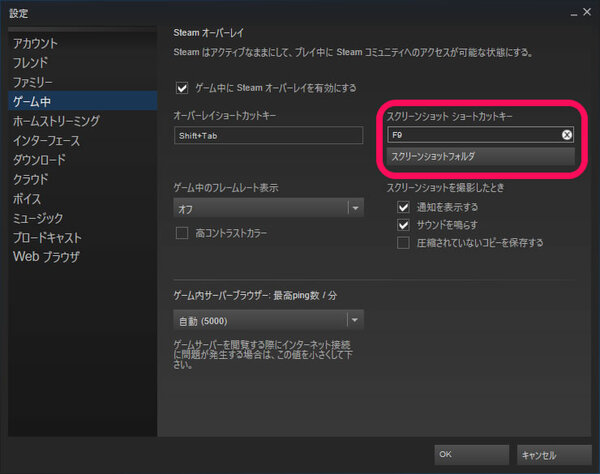
2 g hubで設定できる内容 21 ledの設定; 設定が開くので、 「ゲーム中」 のタブを開きます。 「ゲーム中にSteamオーバーレイを有効にする」 のチェックボックスで、設定を変更できます。 設定を変更したら、忘れずに画面下の 「OK」 をクリックしましょう。 これで全体設定は完了しました! 手順11.ゲーム内設定 ゲームによっては、ゲーム内の設定で、コントローラーに変更する必要があります。 以上で接続は完了です。 認識しない、動かない場合 USBケーブルを抜いて、もう一度接続 して試す ;
Steam マウス設定 おかしいのギャラリー
各画像をクリックすると、ダウンロードまたは拡大表示できます
 はじめに プレイヤー向け Steamworks ドキュメント | はじめに プレイヤー向け Steamworks ドキュメント |  はじめに プレイヤー向け Steamworks ドキュメント |
 はじめに プレイヤー向け Steamworks ドキュメント |  はじめに プレイヤー向け Steamworks ドキュメント | 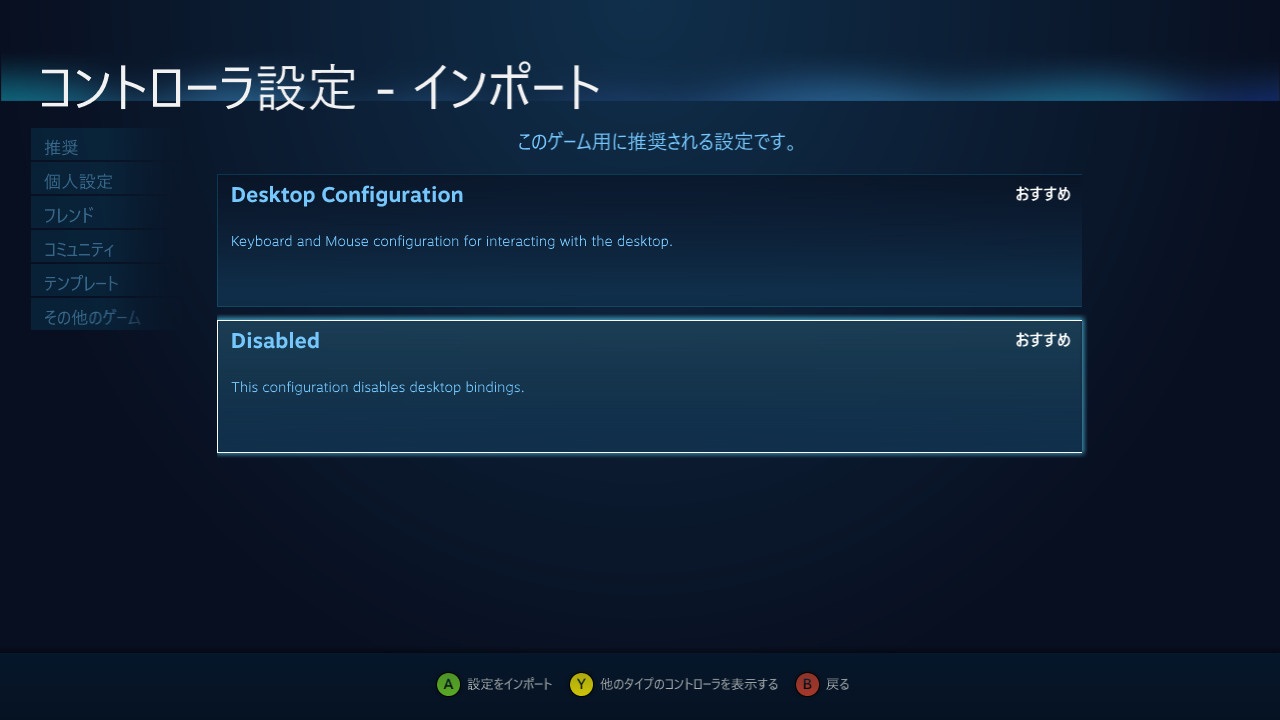 はじめに プレイヤー向け Steamworks ドキュメント |
 はじめに プレイヤー向け Steamworks ドキュメント | 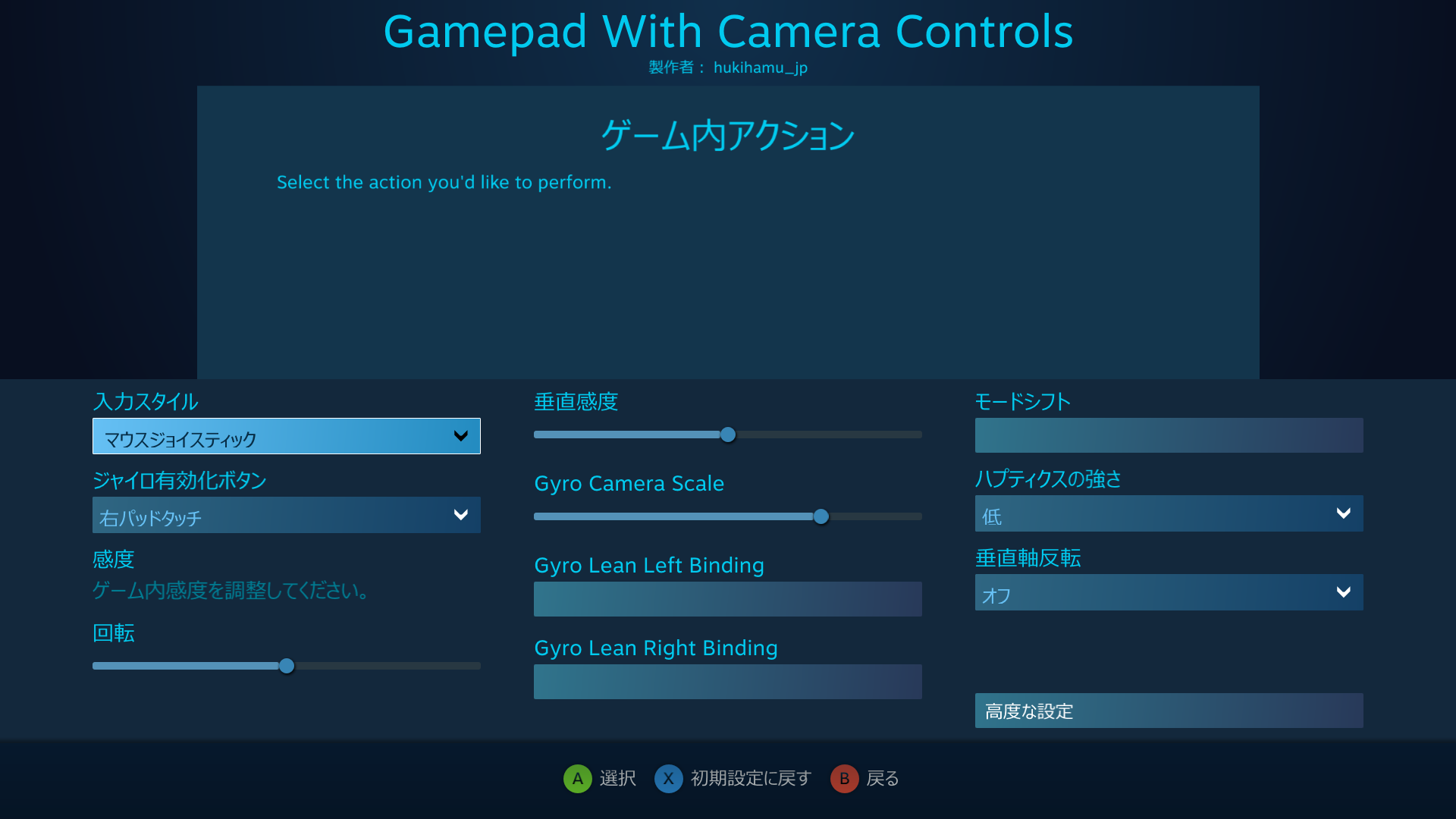 はじめに プレイヤー向け Steamworks ドキュメント | はじめに プレイヤー向け Steamworks ドキュメント |
「Steam マウス設定 おかしい」の画像ギャラリー、詳細は各画像をクリックしてください。
はじめに プレイヤー向け Steamworks ドキュメント |  はじめに プレイヤー向け Steamworks ドキュメント |  はじめに プレイヤー向け Steamworks ドキュメント |
 はじめに プレイヤー向け Steamworks ドキュメント |  はじめに プレイヤー向け Steamworks ドキュメント | 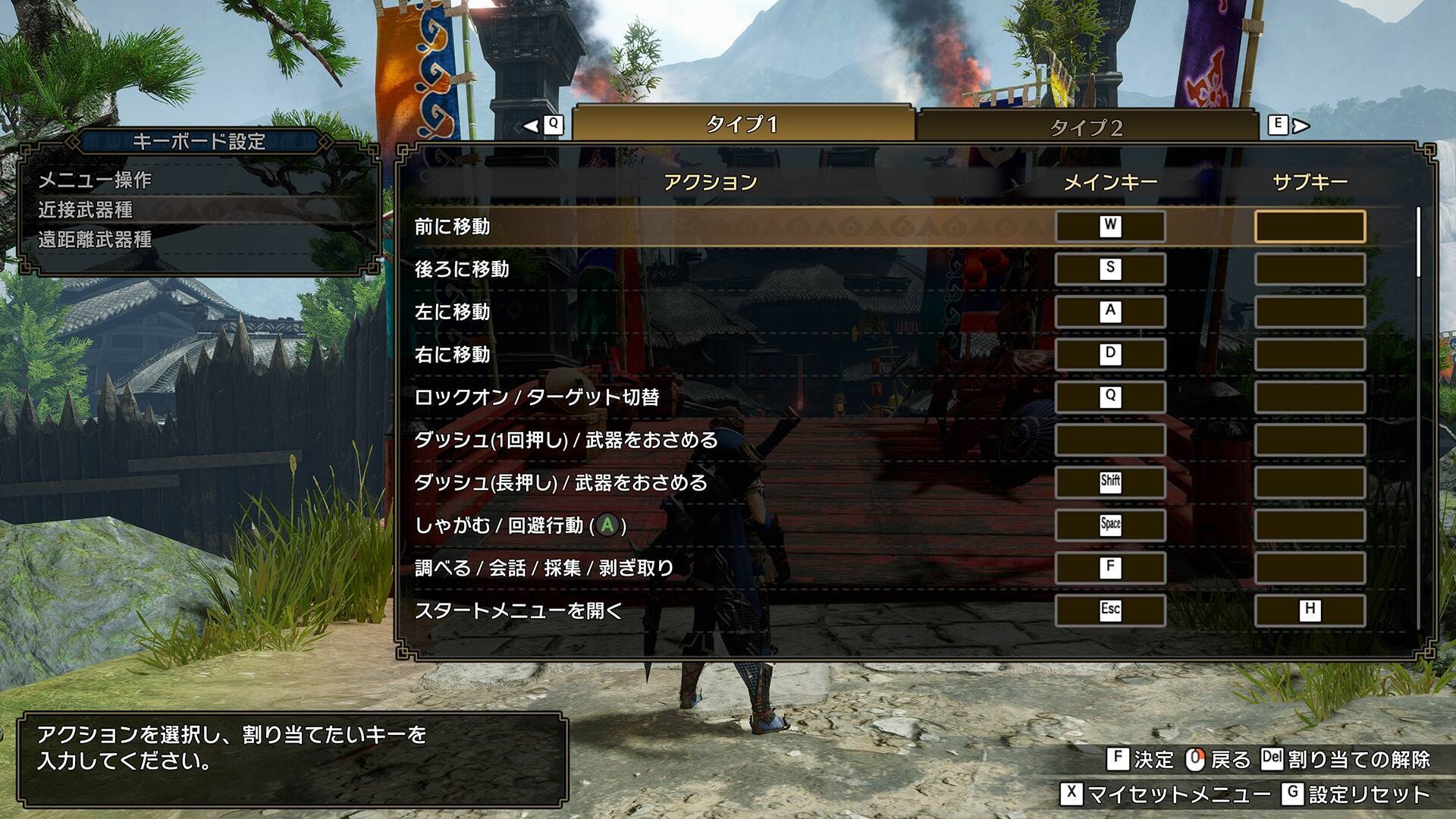 はじめに プレイヤー向け Steamworks ドキュメント |
 はじめに プレイヤー向け Steamworks ドキュメント | 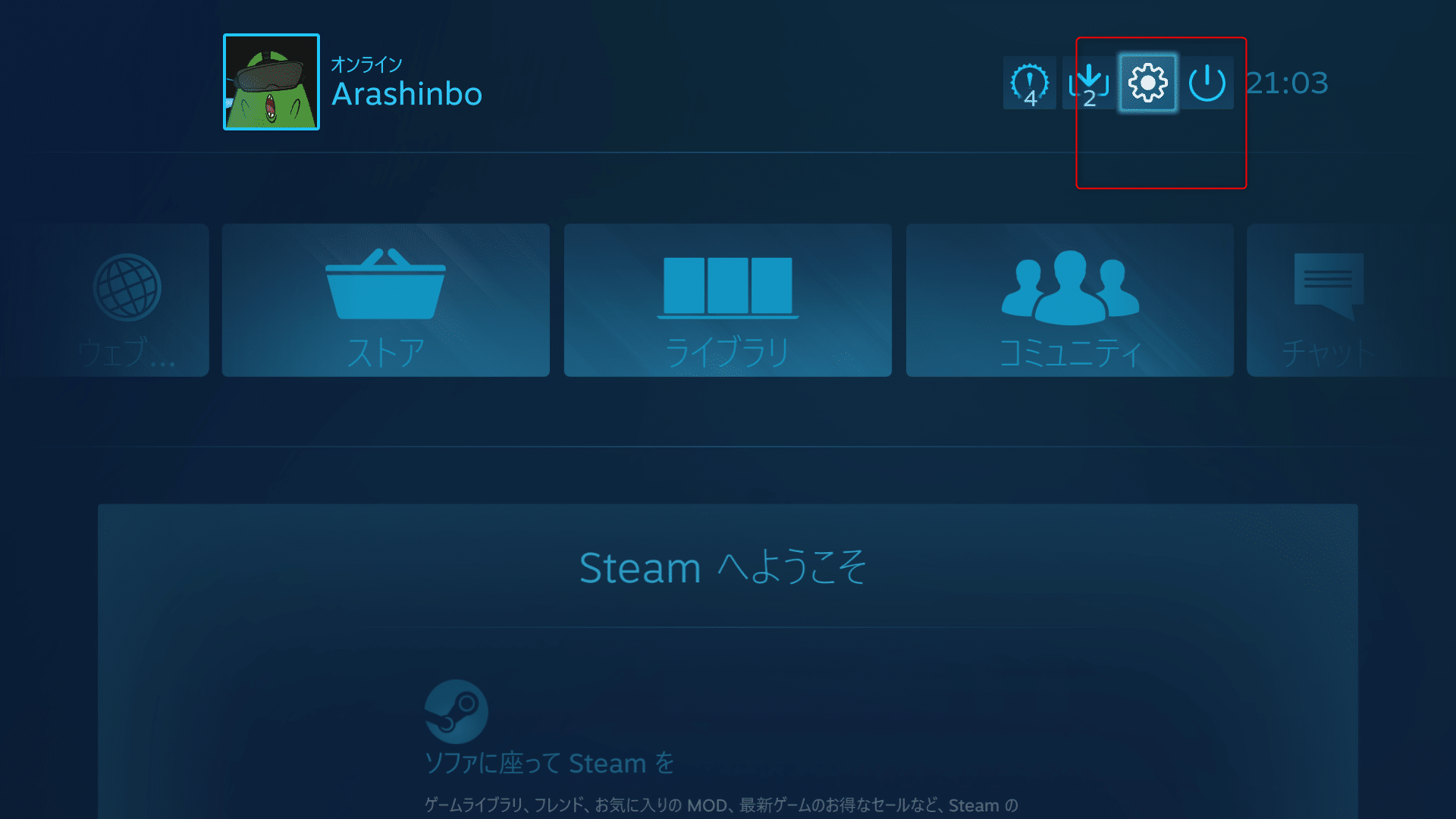 はじめに プレイヤー向け Steamworks ドキュメント |  はじめに プレイヤー向け Steamworks ドキュメント |
「Steam マウス設定 おかしい」の画像ギャラリー、詳細は各画像をクリックしてください。
 はじめに プレイヤー向け Steamworks ドキュメント | 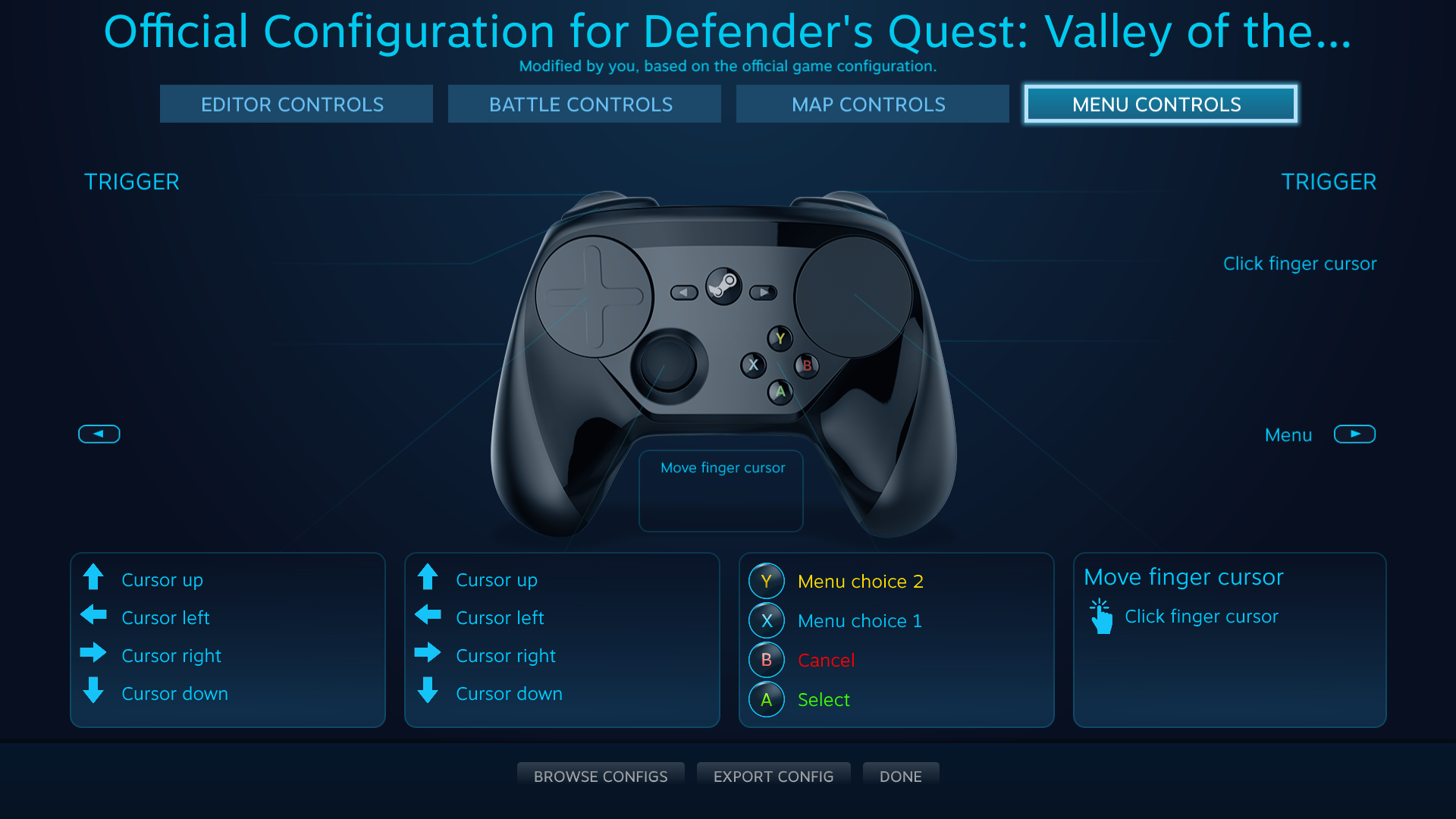 はじめに プレイヤー向け Steamworks ドキュメント |  はじめに プレイヤー向け Steamworks ドキュメント |
 はじめに プレイヤー向け Steamworks ドキュメント | はじめに プレイヤー向け Steamworks ドキュメント | はじめに プレイヤー向け Steamworks ドキュメント |
 はじめに プレイヤー向け Steamworks ドキュメント | 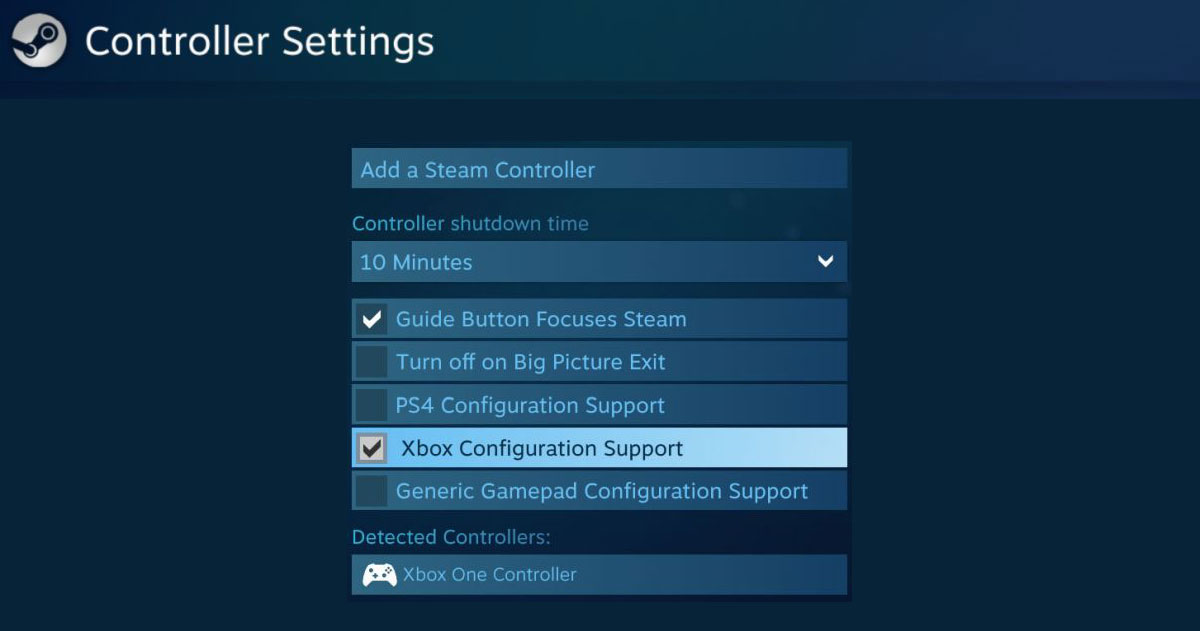 はじめに プレイヤー向け Steamworks ドキュメント | 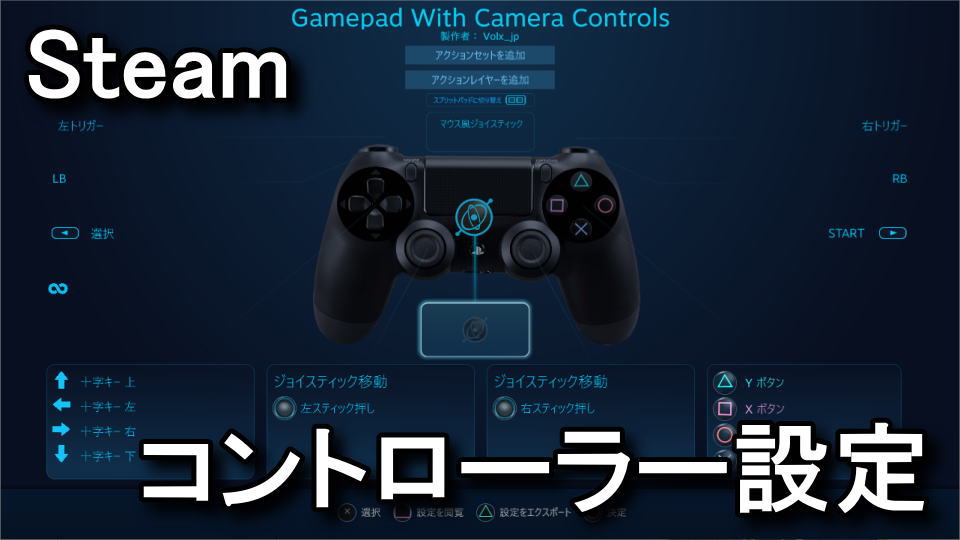 はじめに プレイヤー向け Steamworks ドキュメント |
「Steam マウス設定 おかしい」の画像ギャラリー、詳細は各画像をクリックしてください。
 はじめに プレイヤー向け Steamworks ドキュメント | 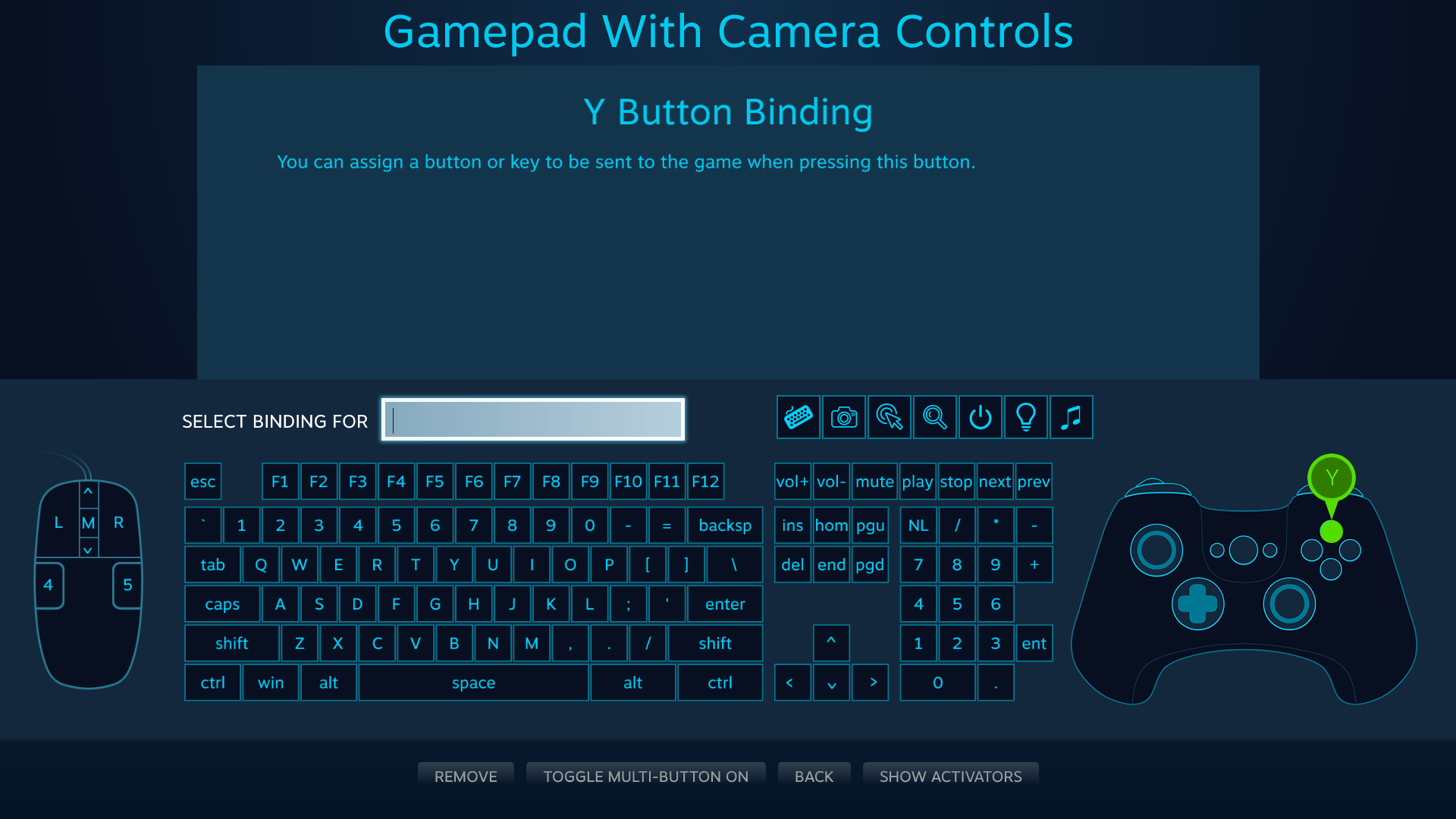 はじめに プレイヤー向け Steamworks ドキュメント |  はじめに プレイヤー向け Steamworks ドキュメント |
 はじめに プレイヤー向け Steamworks ドキュメント |  はじめに プレイヤー向け Steamworks ドキュメント | 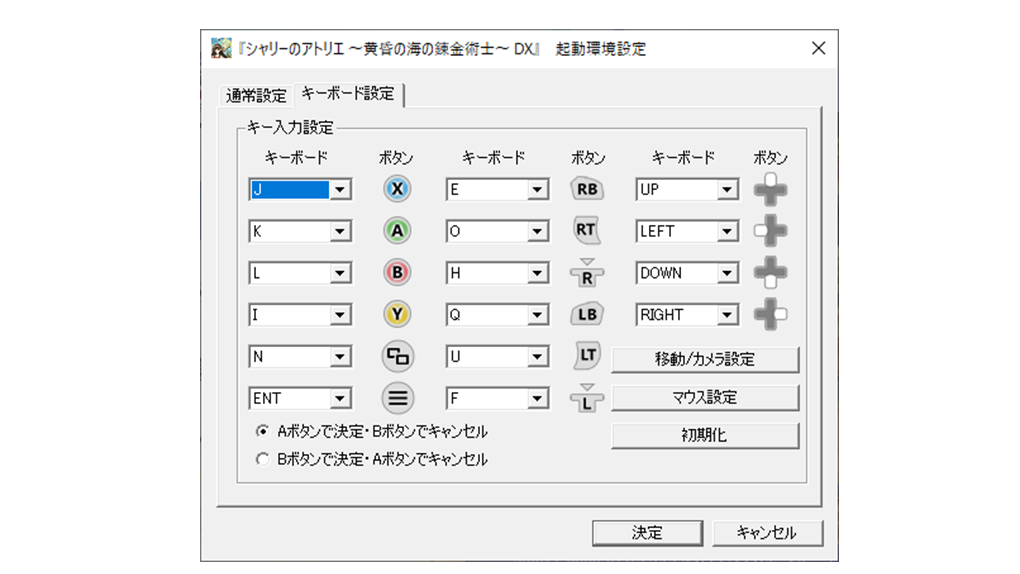 はじめに プレイヤー向け Steamworks ドキュメント |
 はじめに プレイヤー向け Steamworks ドキュメント |  はじめに プレイヤー向け Steamworks ドキュメント |  はじめに プレイヤー向け Steamworks ドキュメント |
「Steam マウス設定 おかしい」の画像ギャラリー、詳細は各画像をクリックしてください。
 はじめに プレイヤー向け Steamworks ドキュメント | 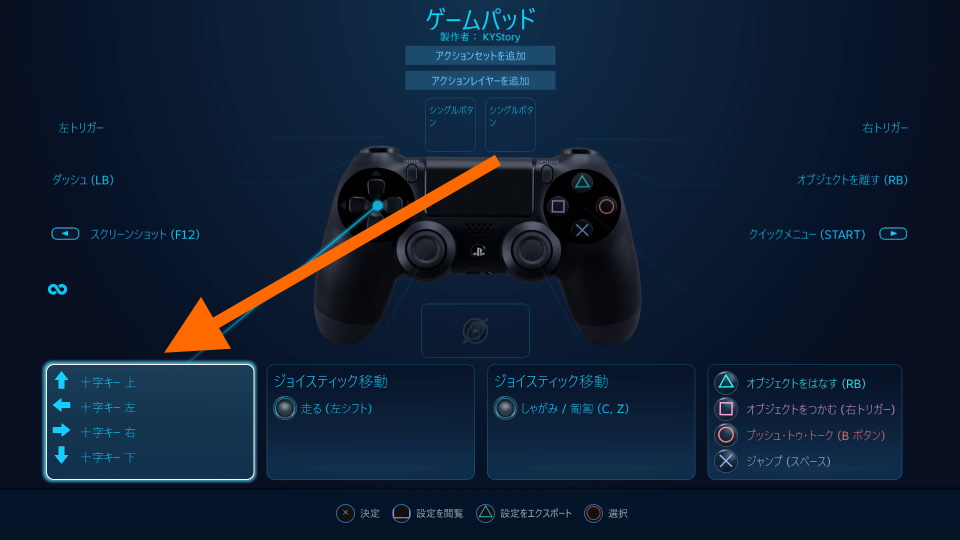 はじめに プレイヤー向け Steamworks ドキュメント |  はじめに プレイヤー向け Steamworks ドキュメント |
 はじめに プレイヤー向け Steamworks ドキュメント | 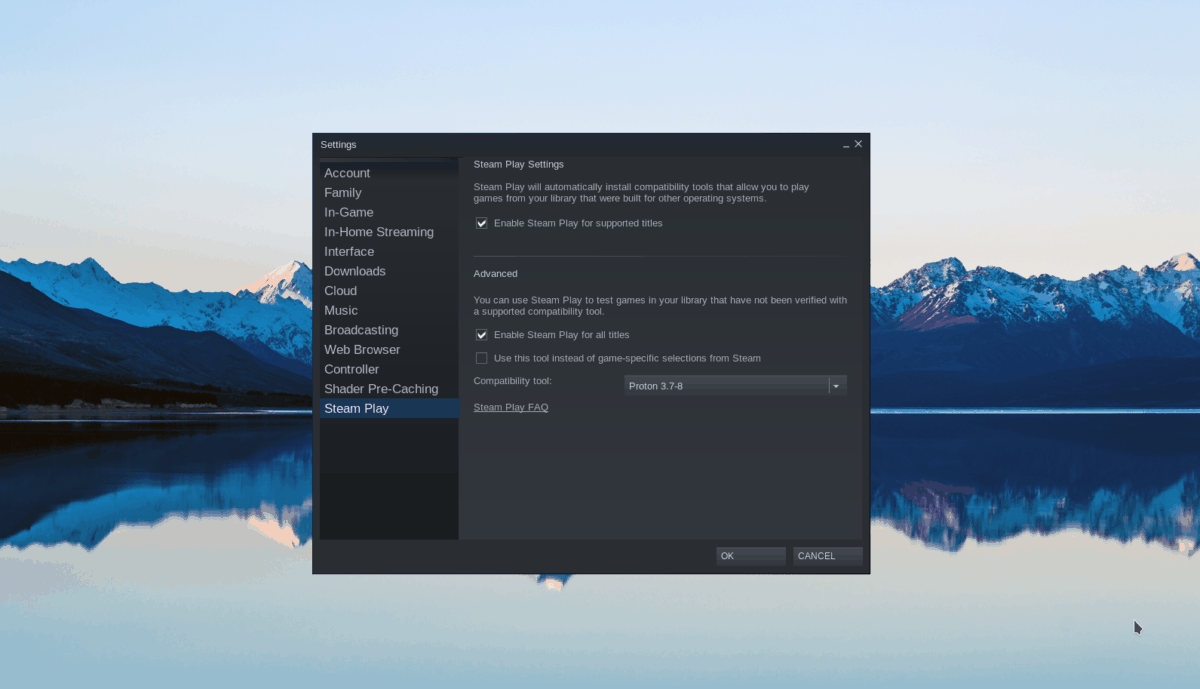 はじめに プレイヤー向け Steamworks ドキュメント | 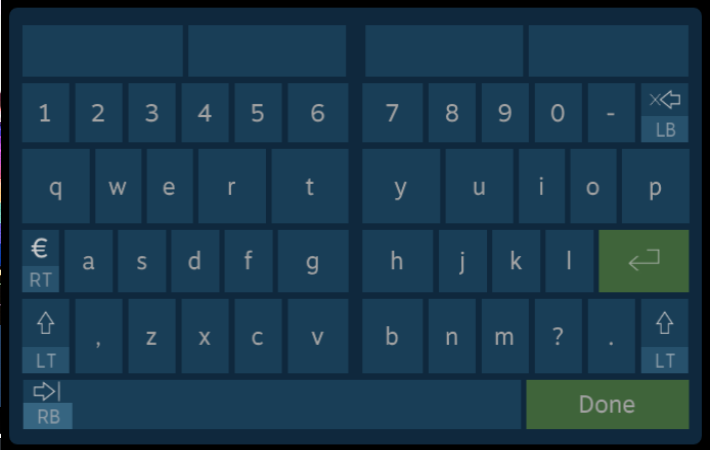 はじめに プレイヤー向け Steamworks ドキュメント |
 はじめに プレイヤー向け Steamworks ドキュメント |  はじめに プレイヤー向け Steamworks ドキュメント |  はじめに プレイヤー向け Steamworks ドキュメント |
「Steam マウス設定 おかしい」の画像ギャラリー、詳細は各画像をクリックしてください。
 はじめに プレイヤー向け Steamworks ドキュメント | 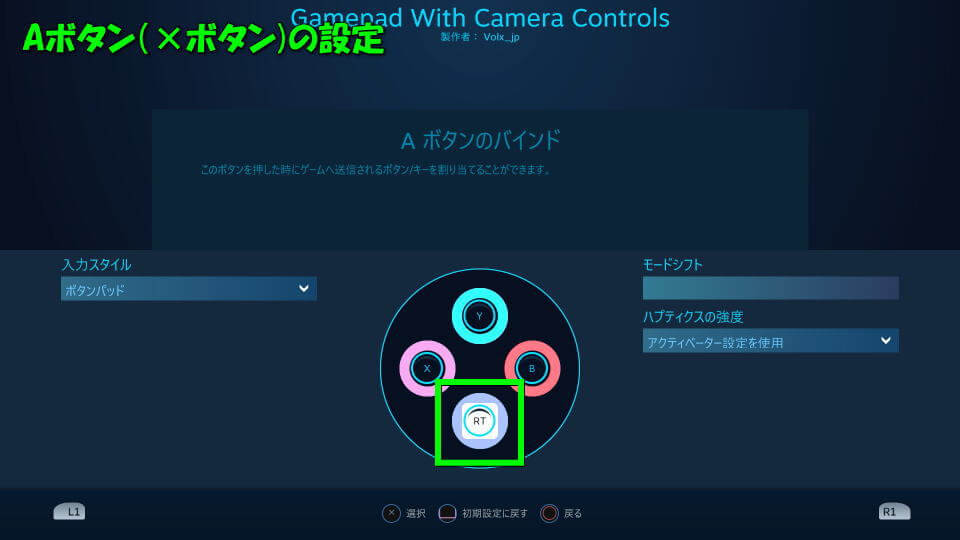 はじめに プレイヤー向け Steamworks ドキュメント | 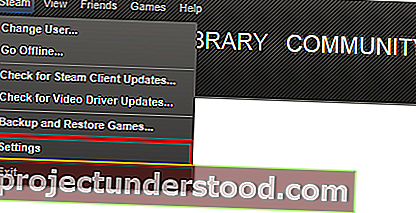 はじめに プレイヤー向け Steamworks ドキュメント |
 はじめに プレイヤー向け Steamworks ドキュメント | 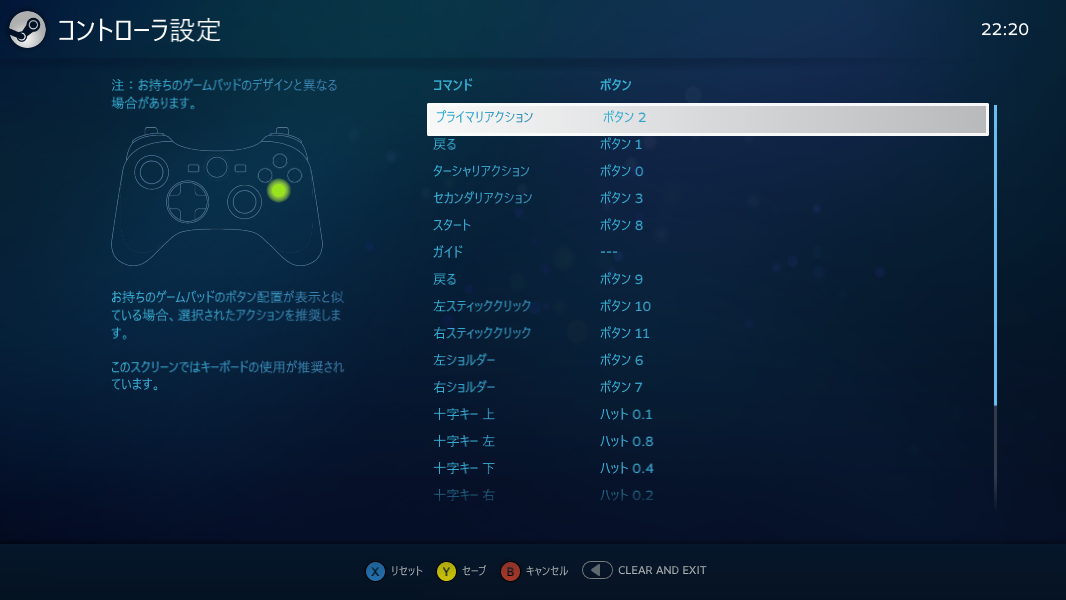 はじめに プレイヤー向け Steamworks ドキュメント | はじめに プレイヤー向け Steamworks ドキュメント |
 はじめに プレイヤー向け Steamworks ドキュメント | 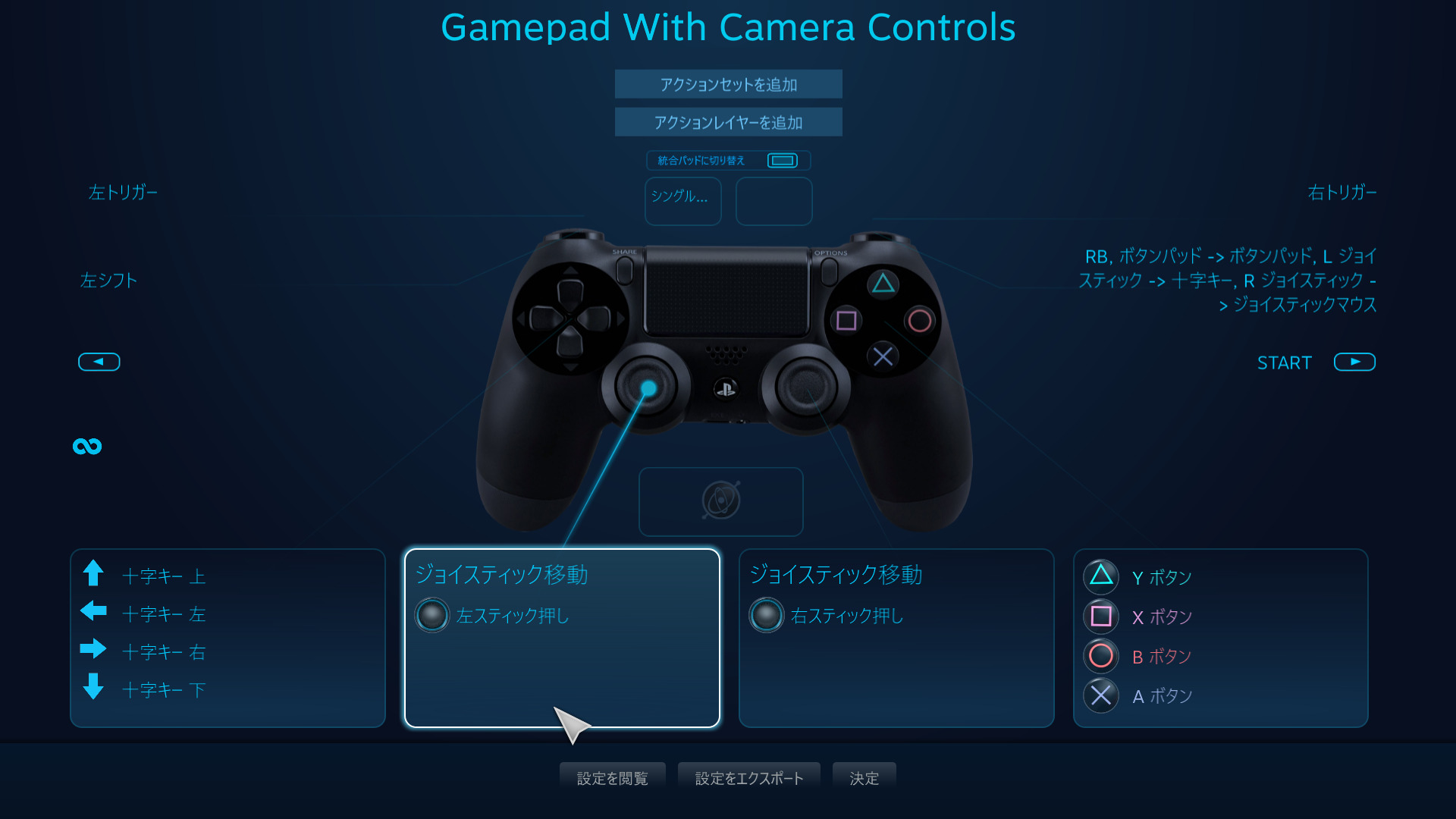 はじめに プレイヤー向け Steamworks ドキュメント |  はじめに プレイヤー向け Steamworks ドキュメント |
「Steam マウス設定 おかしい」の画像ギャラリー、詳細は各画像をクリックしてください。
 はじめに プレイヤー向け Steamworks ドキュメント |  はじめに プレイヤー向け Steamworks ドキュメント |  はじめに プレイヤー向け Steamworks ドキュメント |
 はじめに プレイヤー向け Steamworks ドキュメント |  はじめに プレイヤー向け Steamworks ドキュメント |  はじめに プレイヤー向け Steamworks ドキュメント |
 はじめに プレイヤー向け Steamworks ドキュメント | 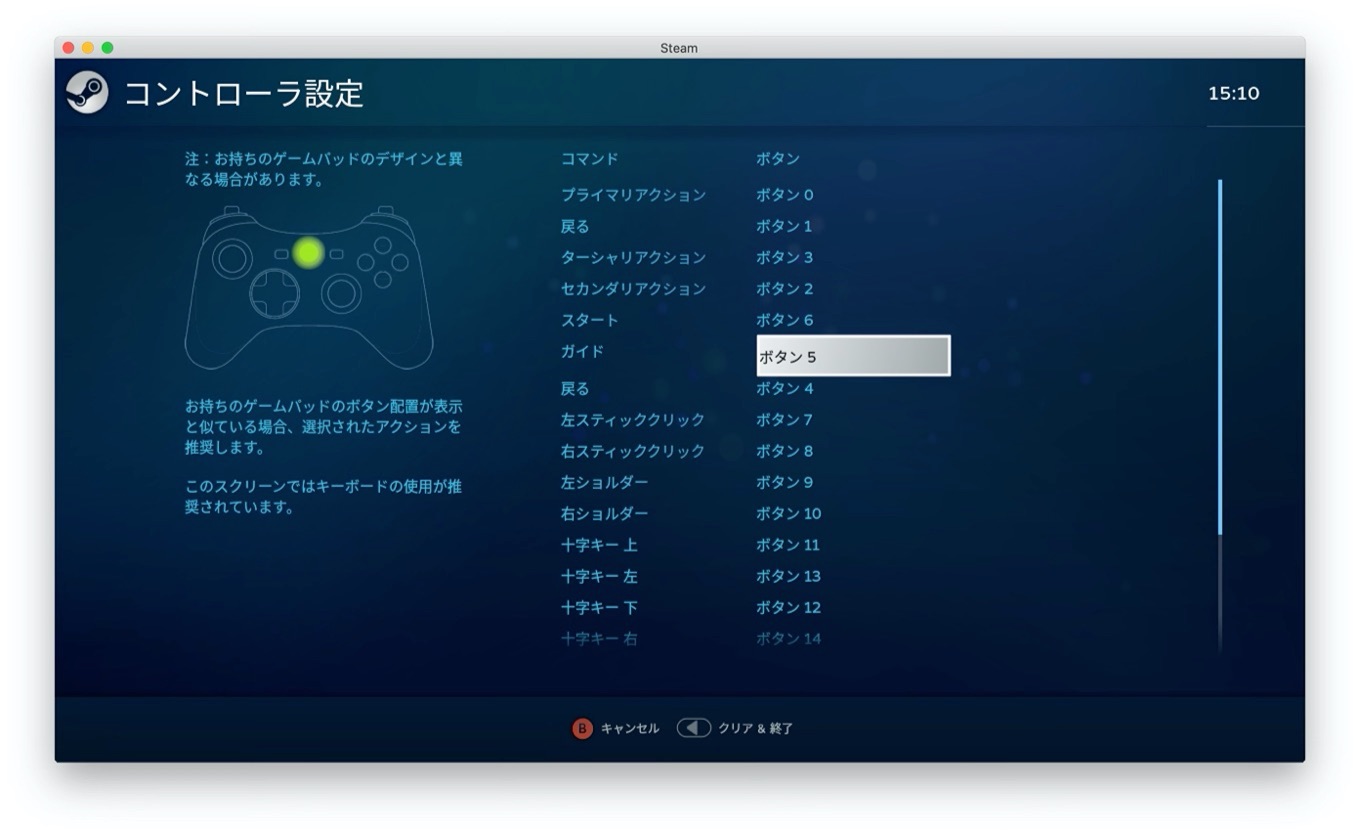 はじめに プレイヤー向け Steamworks ドキュメント | 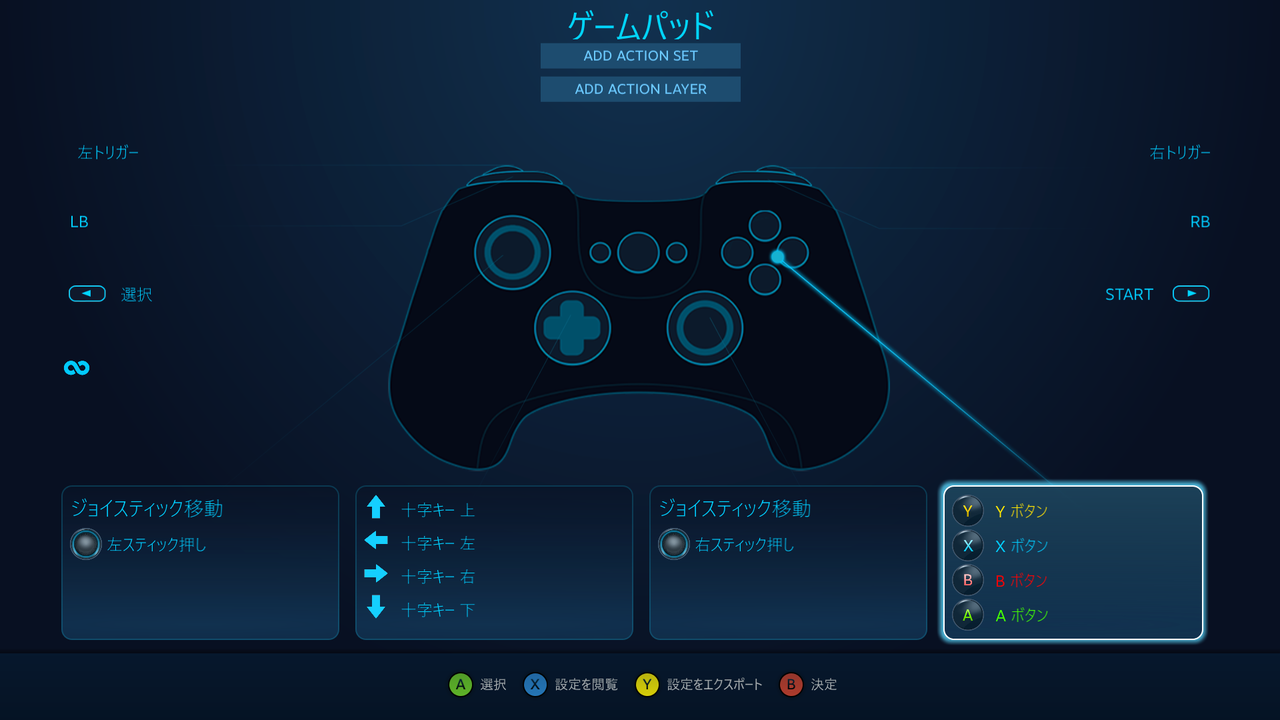 はじめに プレイヤー向け Steamworks ドキュメント |
「Steam マウス設定 おかしい」の画像ギャラリー、詳細は各画像をクリックしてください。
 はじめに プレイヤー向け Steamworks ドキュメント | 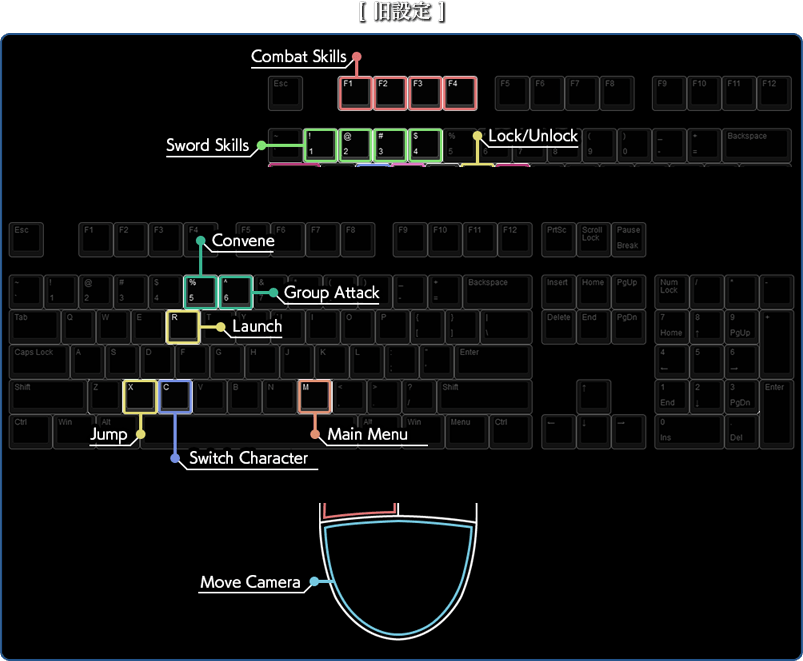 はじめに プレイヤー向け Steamworks ドキュメント | 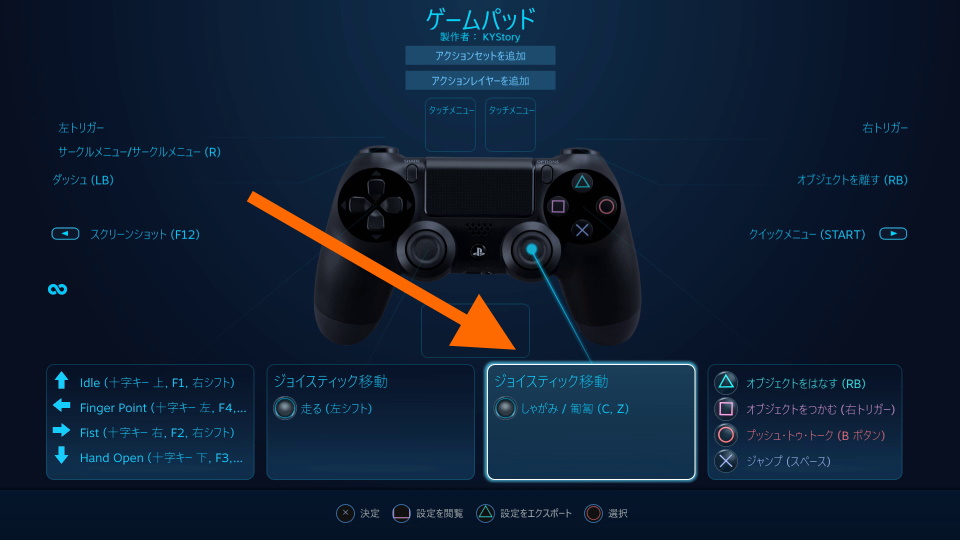 はじめに プレイヤー向け Steamworks ドキュメント |
 はじめに プレイヤー向け Steamworks ドキュメント |  はじめに プレイヤー向け Steamworks ドキュメント |  はじめに プレイヤー向け Steamworks ドキュメント |
 はじめに プレイヤー向け Steamworks ドキュメント | 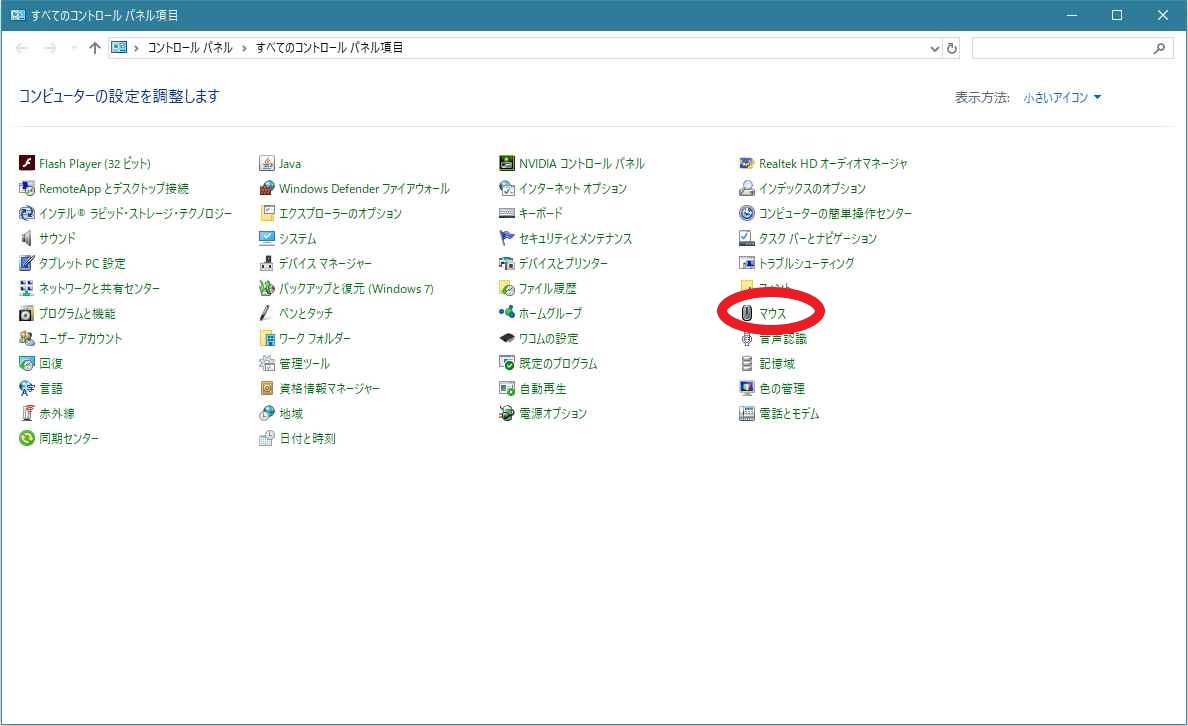 はじめに プレイヤー向け Steamworks ドキュメント | 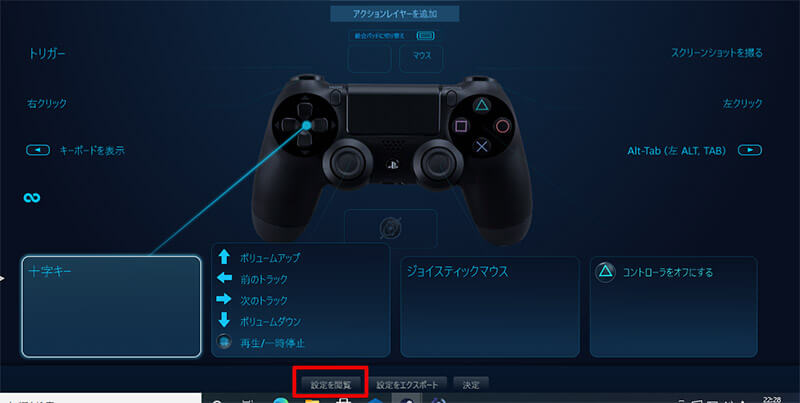 はじめに プレイヤー向け Steamworks ドキュメント |
「Steam マウス設定 おかしい」の画像ギャラリー、詳細は各画像をクリックしてください。
 はじめに プレイヤー向け Steamworks ドキュメント |  はじめに プレイヤー向け Steamworks ドキュメント | 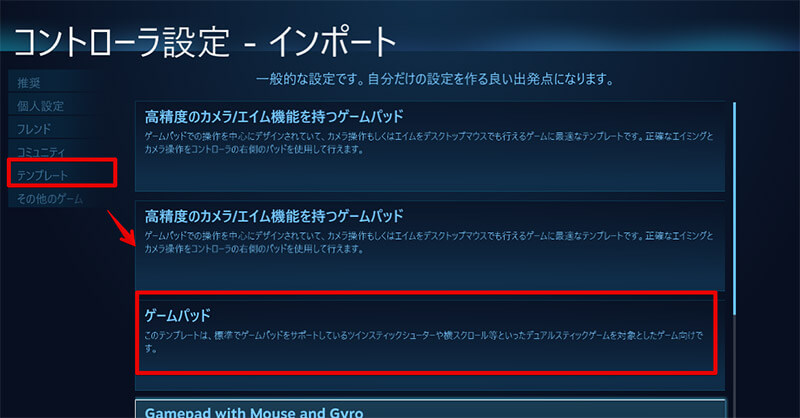 はじめに プレイヤー向け Steamworks ドキュメント |
 はじめに プレイヤー向け Steamworks ドキュメント |  はじめに プレイヤー向け Steamworks ドキュメント | 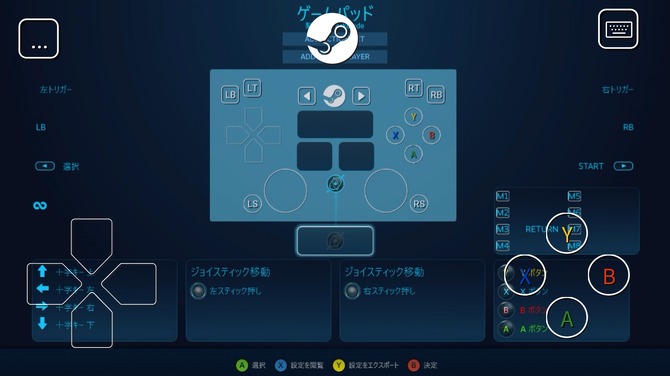 はじめに プレイヤー向け Steamworks ドキュメント |
 はじめに プレイヤー向け Steamworks ドキュメント | はじめに プレイヤー向け Steamworks ドキュメント | 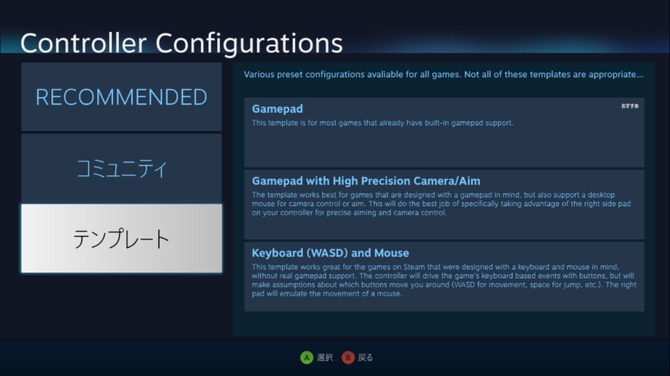 はじめに プレイヤー向け Steamworks ドキュメント |
「Steam マウス設定 おかしい」の画像ギャラリー、詳細は各画像をクリックしてください。
 はじめに プレイヤー向け Steamworks ドキュメント | 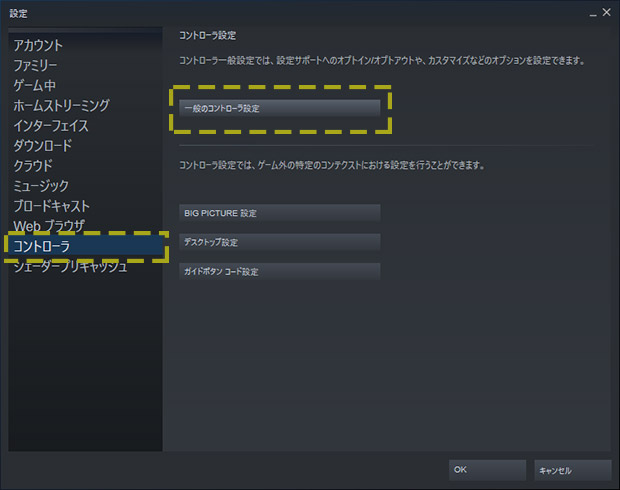 はじめに プレイヤー向け Steamworks ドキュメント |  はじめに プレイヤー向け Steamworks ドキュメント |
 はじめに プレイヤー向け Steamworks ドキュメント | 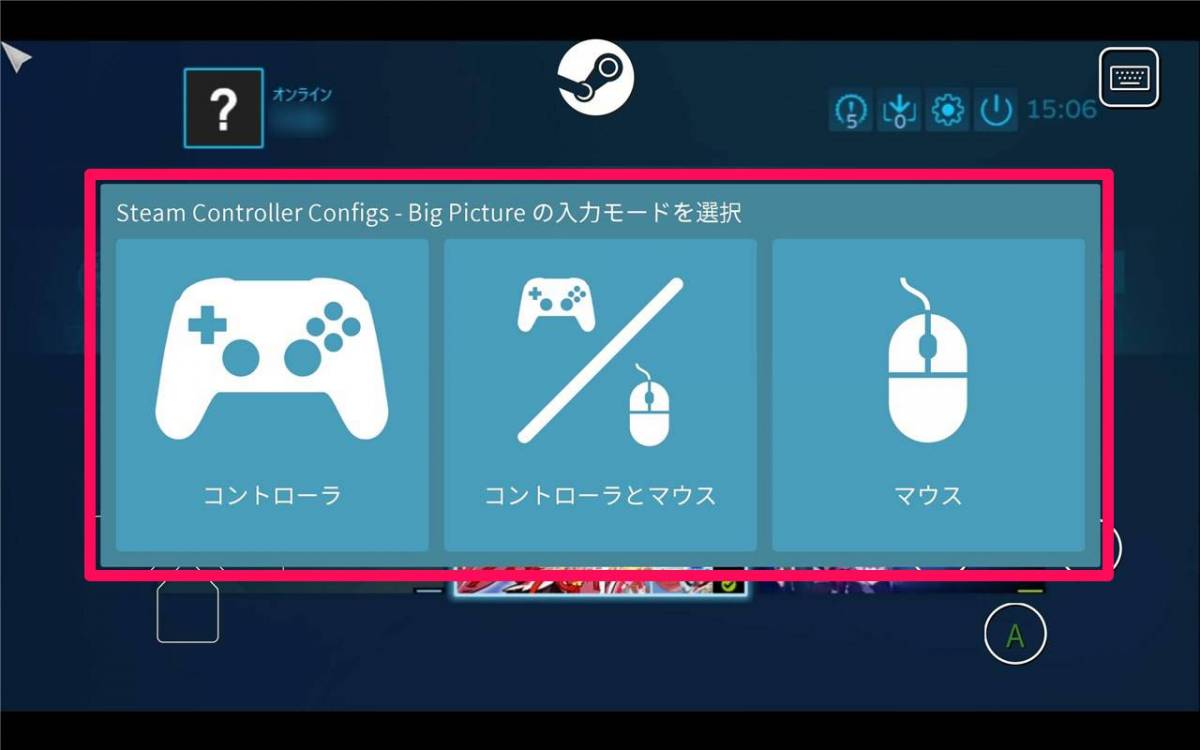 はじめに プレイヤー向け Steamworks ドキュメント | はじめに プレイヤー向け Steamworks ドキュメント |
 はじめに プレイヤー向け Steamworks ドキュメント | 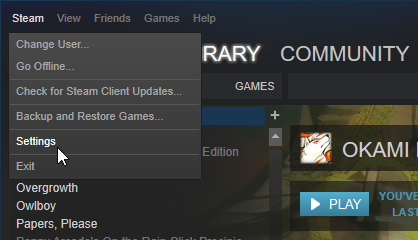 はじめに プレイヤー向け Steamworks ドキュメント |  はじめに プレイヤー向け Steamworks ドキュメント |
「Steam マウス設定 おかしい」の画像ギャラリー、詳細は各画像をクリックしてください。
 はじめに プレイヤー向け Steamworks ドキュメント | 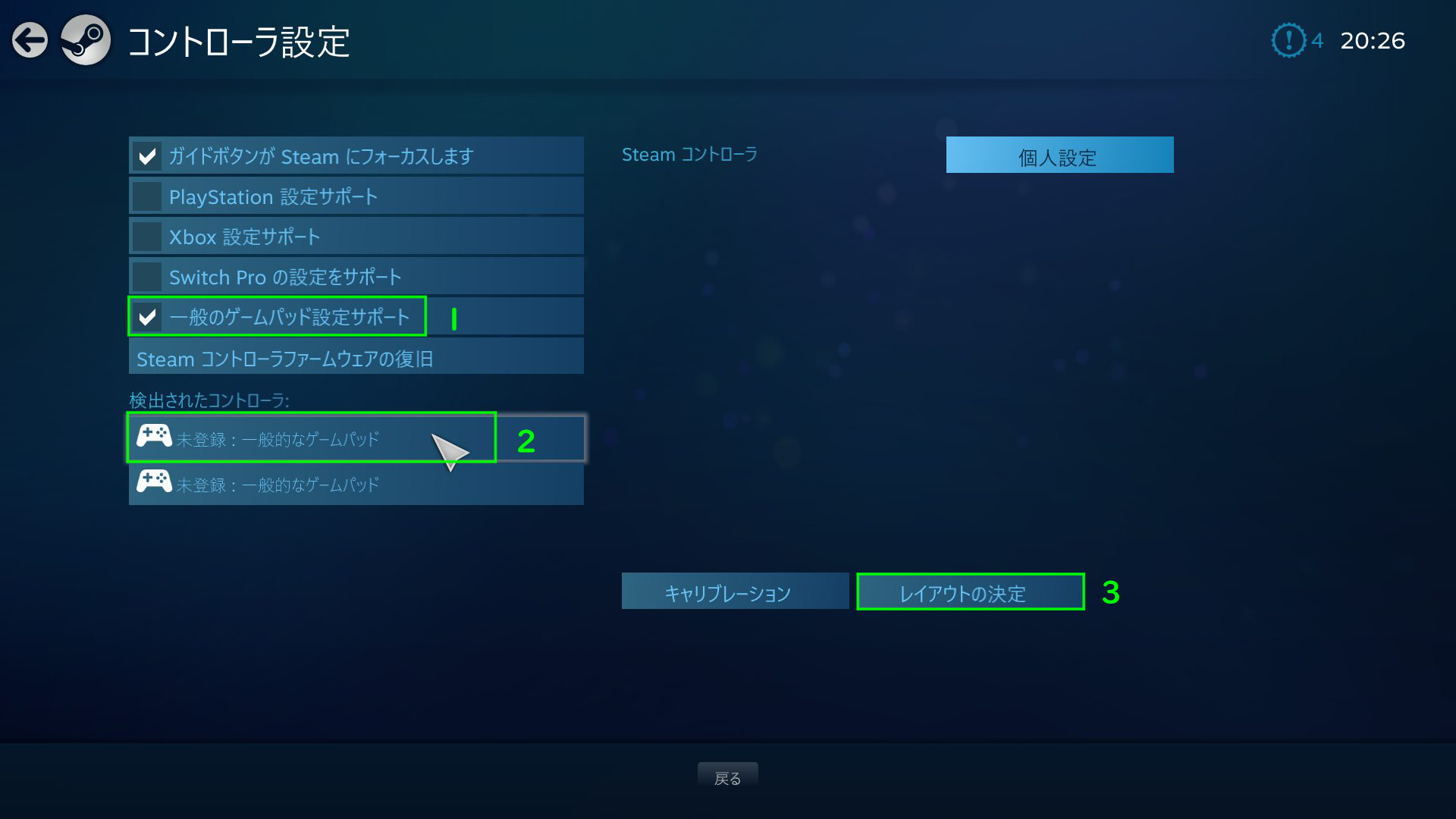 はじめに プレイヤー向け Steamworks ドキュメント | 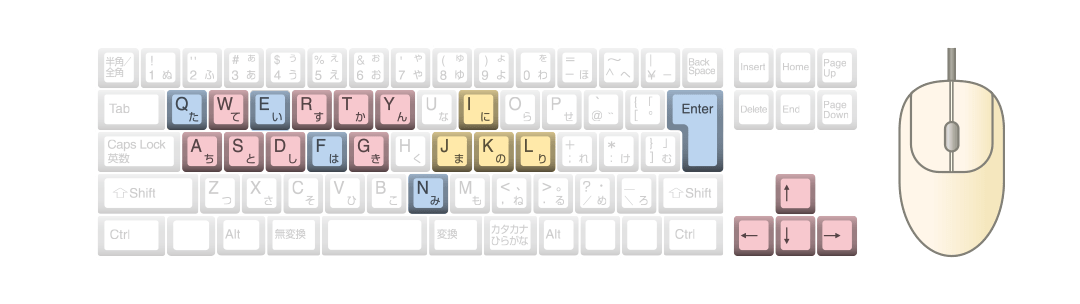 はじめに プレイヤー向け Steamworks ドキュメント |
 はじめに プレイヤー向け Steamworks ドキュメント |  はじめに プレイヤー向け Steamworks ドキュメント |  はじめに プレイヤー向け Steamworks ドキュメント |
 はじめに プレイヤー向け Steamworks ドキュメント |  はじめに プレイヤー向け Steamworks ドキュメント |  はじめに プレイヤー向け Steamworks ドキュメント |
「Steam マウス設定 おかしい」の画像ギャラリー、詳細は各画像をクリックしてください。
 はじめに プレイヤー向け Steamworks ドキュメント |  はじめに プレイヤー向け Steamworks ドキュメント | はじめに プレイヤー向け Steamworks ドキュメント |
 はじめに プレイヤー向け Steamworks ドキュメント |  はじめに プレイヤー向け Steamworks ドキュメント |
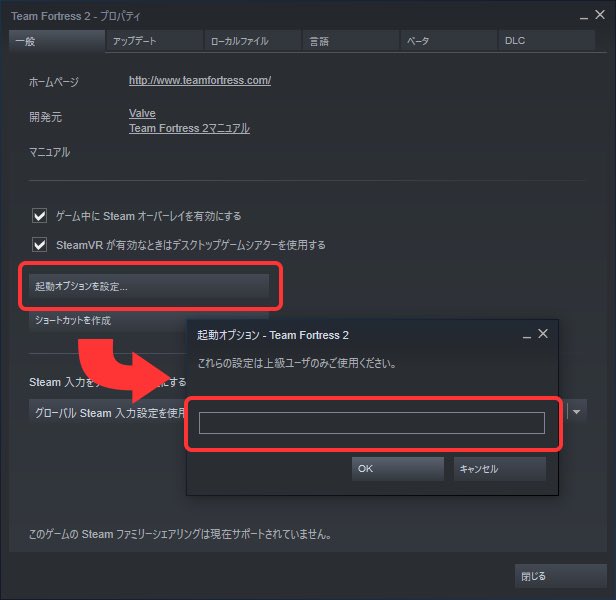
Steamのコントローラー設定 – ボタン変更、同時押し、連射など 「AボタンとBボタンを入れ替えたいのにキーコンフィグが搭載されていない」といったゲームをプレイする時に非常に便利なので設定方法を覚えておきましょう。 ボタン変更以外にも便利なLaunch Optionとは起動設定のことです。 steam側でCSの起動設定をして快適にプレイ出来るようにします。 steamの LIBRARYを開いて Counter Strikeを右クリック。 propertiesから Set Lunch Optionを開いてコマンドラインを入力します。 例) noforcemparms noforcemaccel freq 60
Incoming Term: steam マウス 設定, steam マウス設定 おかしい,


0 件のコメント:
コメントを投稿